
こんにちは!ブログをご訪問くださり、ありがとうございます!Taki Plaza Gardener システム班の某Windowsユーザーです。
今回はLaTeXの環境構築、前回のMac編に引き続き、Windows編です!
そもそもLaTeXとは?
新入生の皆さんの中には、LaTeXというものを初めて聞く方もいると思います。私も入学したときはそうでした。
LaTeXは一言で言うと、理系の文章に適した文書作成ツールです。
文書を作成するツールとしておそらく最も有名なものは MicrosoftのWordです。東京科学大学に入学するとWordをはじめとするMicrosoft Office製品を無料で利用することができます。このWord、文章中心のレポートを作成する際には十分活躍するのですが、実験レポートなど数式、図表、ソースコードなどを含める必要があるときに不便さを感じてしまうことがあります。このようなときにLaTeXを使えば、簡単に整ったフォーマットで数式や図表、ソースコードを含めることができます。
このように理系大学生がレポートを書く際に欠かせないLaTeXですが、個人的には最初の環境構築が一番難しいと感じています。最初の設定さえ終われば、あとは快適なレポート生活が待っています。一緒にこの関門を突破しましょう!
LaTeXの環境構築は大きく分けて
①Windowsのローカル環境に直接導入する方法
②仮想環境上で行う方法
の2つの方法があります。
LaTeXの環境構築は②の仮想環境上で行うことも多く、実際私も現在はUbuntu上でLaTeXを使用しています。しかしそのような環境を何も持っていない時にLaTeXの環境構築と合わせて環境構築するのは大変です。そこで今回は①の、ローカル環境に直接導入して、Visual Stdio Code(VSCode)上で快適に執筆できる方法を解説します!
一見難しそうに感じるかもしれませんが、一つずつ進めれば大丈夫です!!
1.TeX Liveのインストール
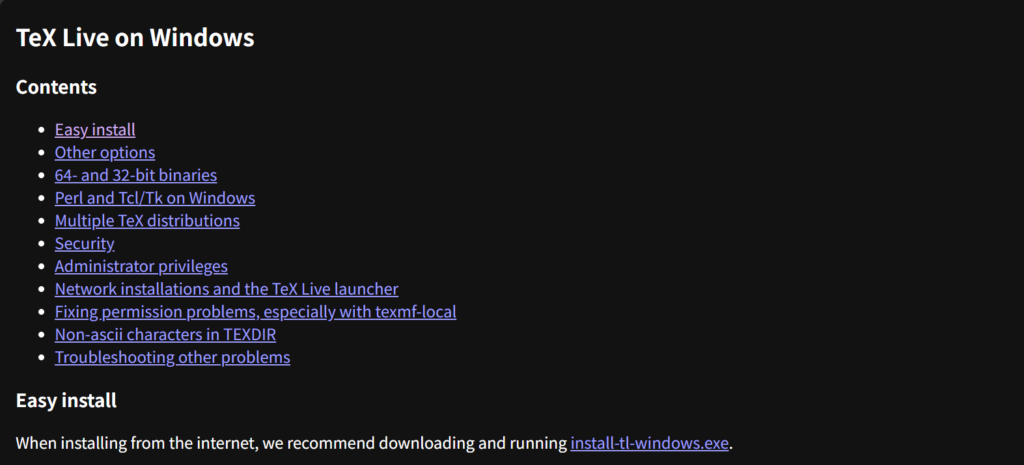
まずはこのページにアクセスして、Windows用のインストーラーをダウンロードします(下の画像における、右下の”install-tl-windows.exe”と書かれたリンクをクリック)。
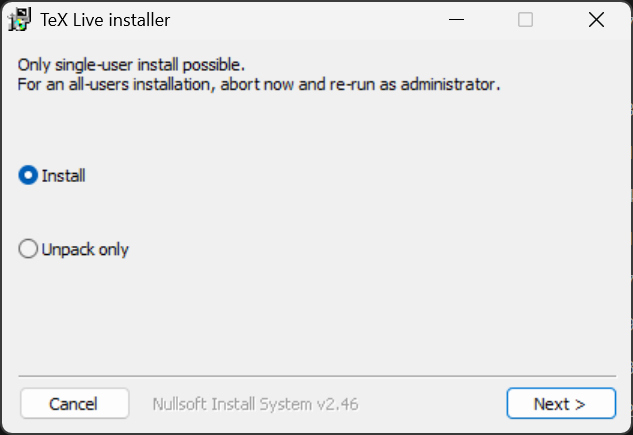
ダウンロードが終わったら、すぐにそのインストーラーを開きます。次のような画面が出てくるので、”Install”を選択して右下の”Next>”を押して次の画面に進みます。
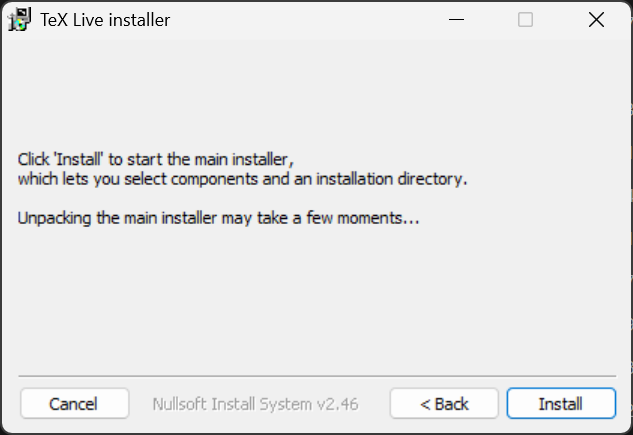
“Install”を押します。
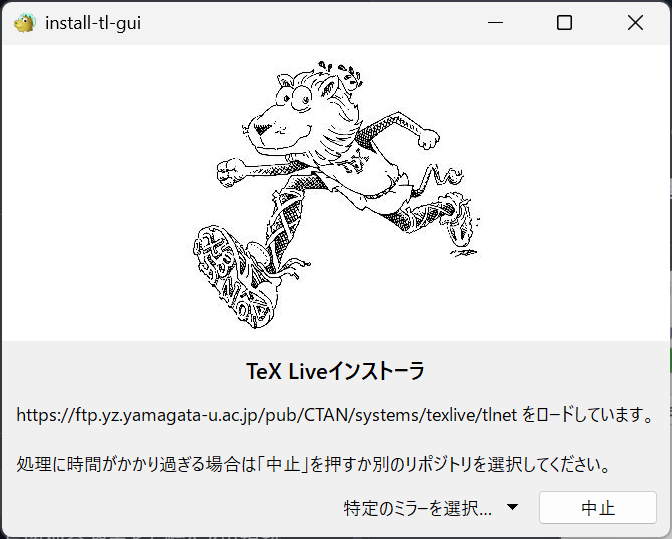
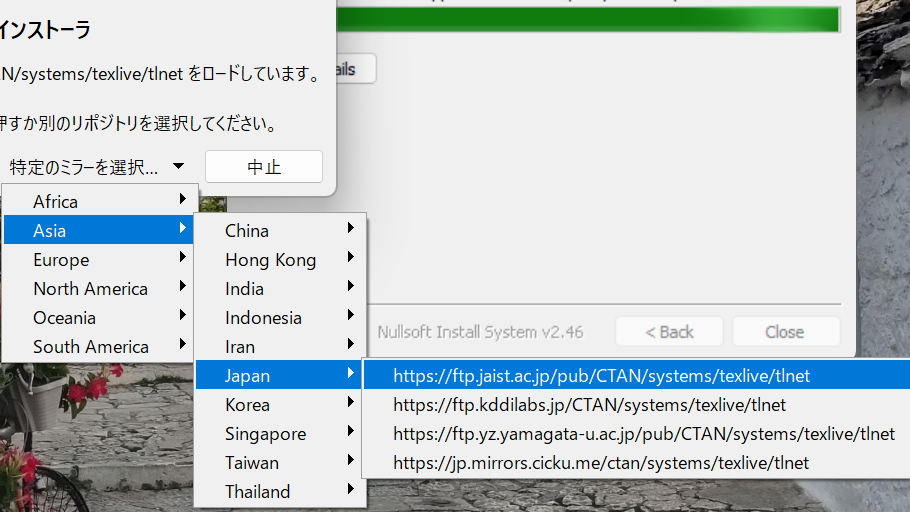
続いて、ミラーサイトを選択する画面が出てきます。”特定のミラーを選択”を押して、日本のミラーサイトのいずれかを選択します。私はJAISTのものにしました。
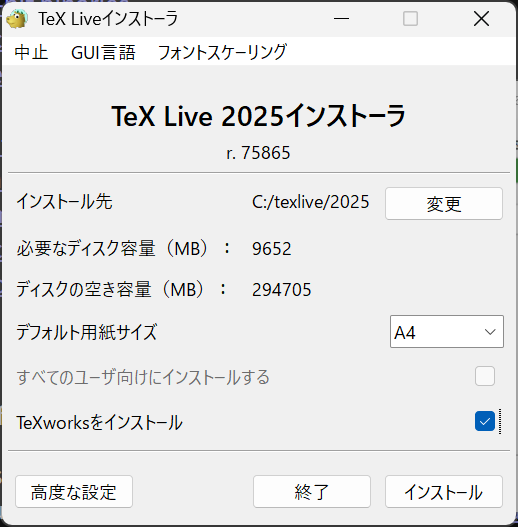
次の画面はインストールする対象を選択する画面です。トップがTeX Live 2025インストーラとなっていますが、その時の最新版で大丈夫です。
もしこのままインストールしてしまうとインストールする対象が多すぎてディスク容量を大幅に圧迫し、相当な時間がかかってしまいます。それを回避するためにいくつか調整します。
まず、VSCodeを用いてLaTeXを使う場合基本的にTeXworksは不要になるので、下の”TeXworksをインストール”のチェックを外します。
次に左下の”高度な設定”を開きます。
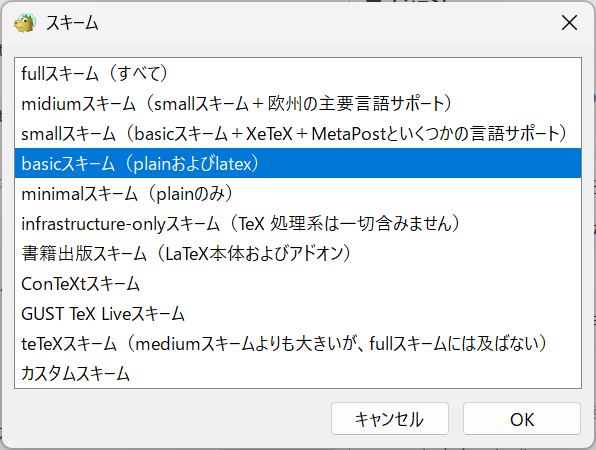
高度な設定で変更するのは、スキームと追加コレクションの数です。スキームの”変更”を選択します。
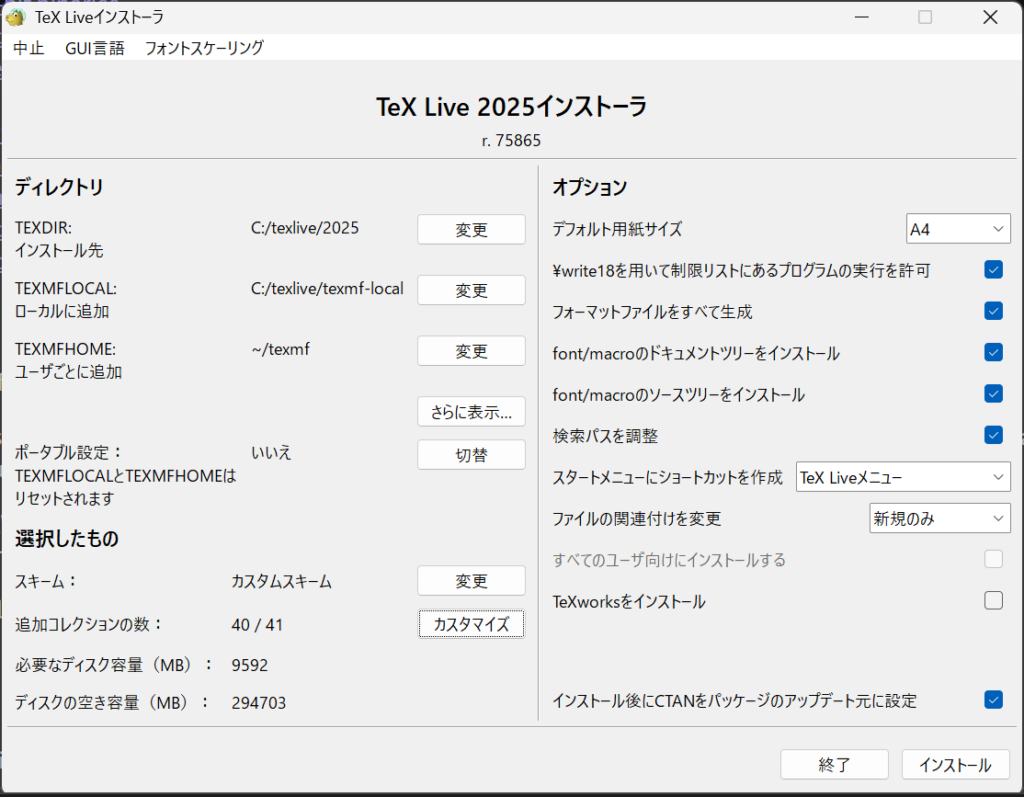
ここでbasicスキームを選択し、OKを押します。basicスキームとはLaTeXを使うために最小限のパッケージ群です。
LaTeXを使ううちに必要になったパッケージをインストールする方法は後程説明します。
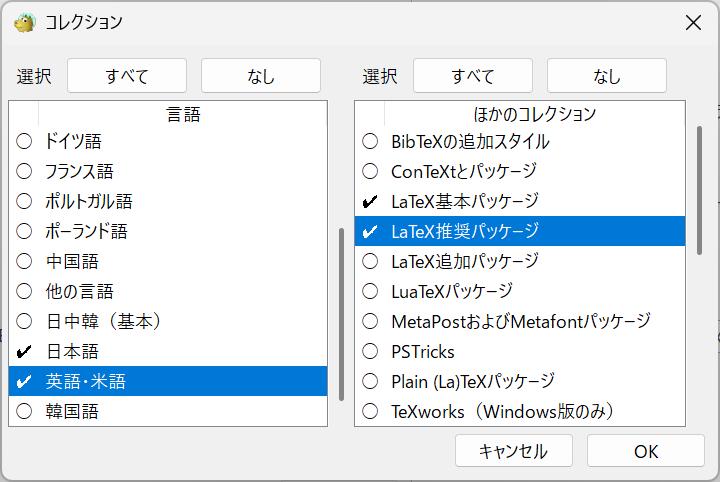
“追加コレクションの数”の箇所で”カスタマイズ”を開くとこのような画面が出てきます。
私はLaTeX基本パッケージ以外に特にチェックを増やしませんでしたが、言語の欄の日本語と英語・米語、他のコレクションの欄のLaTeX推奨パッケージにチェックを入れてもよいと思います。
終わったらOKを押して閉じます。
元の画面に戻ってきたら、”インストール”を押します。
インストールする要素を限定しましたがかなり時間がかかると思います。気長に待ちましょう。
インストールが完了すると、TeX Liveへようこそ!というような画面が出てきます。これでインストールは完了です。おめでとうございます!
一応正しくインストールできたか確認しましょう。win(windowsのロゴが書かれたキーのこと)+Rを押してcmdと入力してコマンドプロンプトを開きます。ここで次のコマンドを入力しましょう。
tlmgr --versionバージョンが表示されたらOKです!
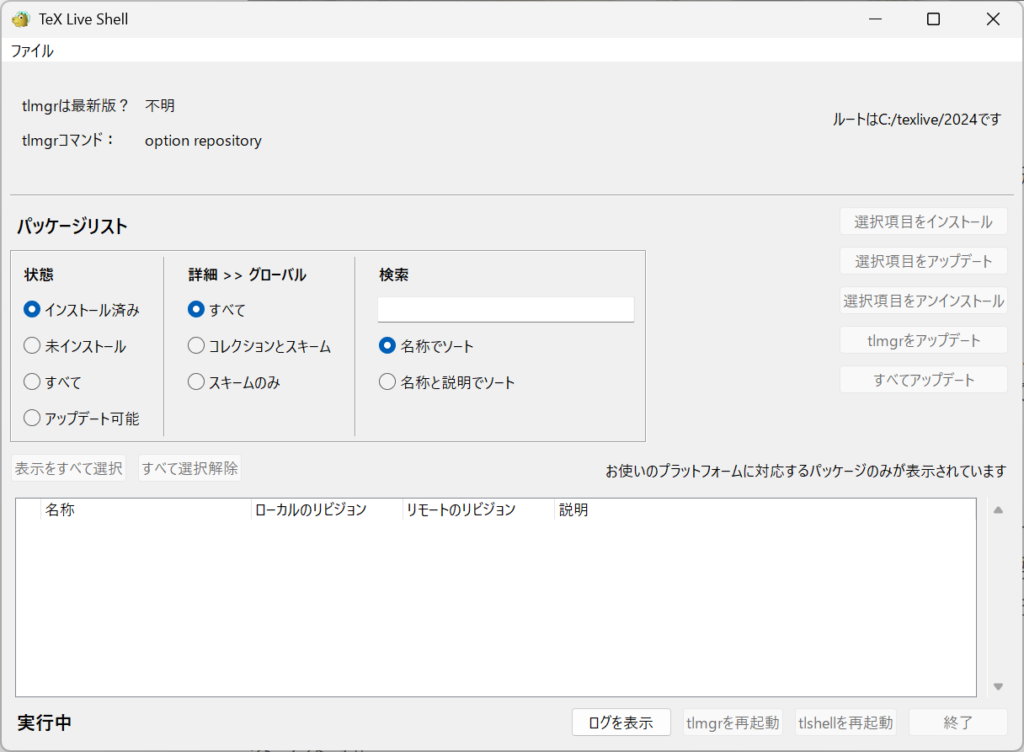
続いて、先ほどインストールしたのは必要最小限のパッケージだったので、追加でインストールする方法を説明します。win+Rを押して”tlmgr”と入力します。
この画面で”未インストール”を選択したうえで、検索窓からインストールしたいパッケージ名を検索し、インストールすれば完了です。
追加のパッケージをインストールしたい時、というのがピンと来ないかもしれません。
例えば、単位を正しく表示したいと思って方法を調べると、「siunitxパッケージを読み込みましょう」などと書かれていることがあります。そこで読み込んでビルド(PDFに変換する一連の処理のこと)しようとした時に
! LaTeX Error: File `siunitx.sty' not found.というエラーが出てうまくいかないときがあります。これはsiunitxパッケージがインストールされていないことが原因です。この時はsiunitxと検索してインストールすれば解決します。
2.VSCodeのインストール
注)既にVSCodeがインストールされている場合は次の3.に進んでください。
次にVSCodeのインストール方法を解説します。VSCodeはPythonやC++などコーディング全般で広く使われるテキストエディタなので、インストールしておくと他の場面でも役立つと思います。今回LaTeXを書く環境としてVSCodeを選んだのもこれが理由です。
①まず、VSCodeのダウンロードページにアクセスしてWindows版をダウンロードします。
②ダウンロードが終わったら起動します。
最初の利用規約の同意が終わると次の画面が出てきます。
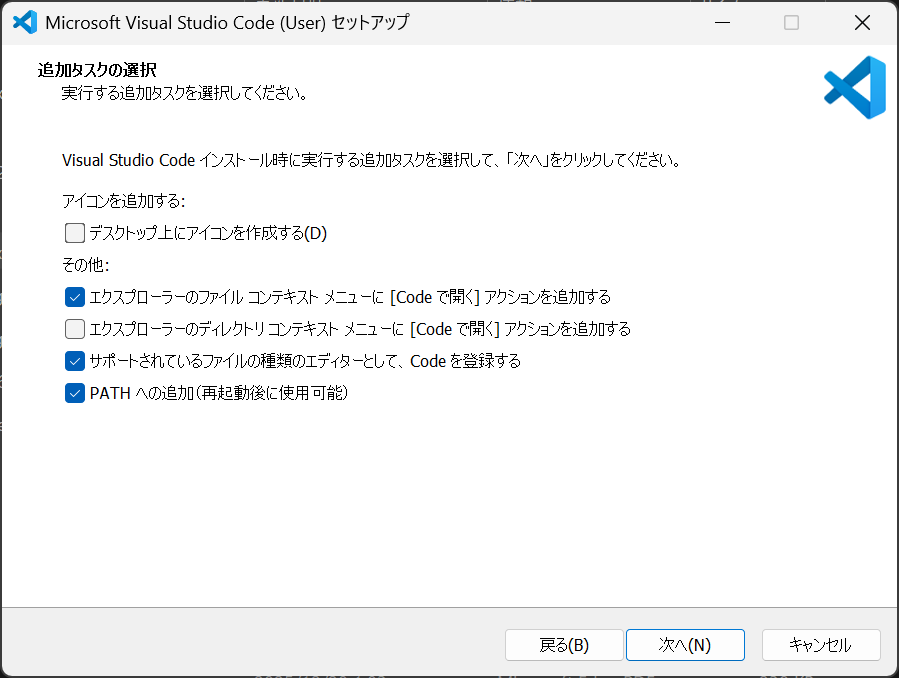
下2つのチェックは必ず付けたままにして、他のチェックはお好みで付けたり外したりしたうえで、”次へ”を押します。
次の画面で”インストール”を押してインストールします。
③インストールが終わったらVSCodeを起動します。
拡張機能(左側のバーの上から5つ目、四角が4つ組み合わさったようなアイコン)をクリックして、検索窓に”Japanese”などと入力して日本語の拡張機能を探してインストールします。おすすめはMicrosoft公式のJapanese Language Pack for Visual Studio Codeです。
これらの手順が完了すればVSCodeを日本語で扱えるようになります。VSCodeそのものの設定はこれで終わりです。
3.VSCode上でLaTeXを使えるようにする
既にVSCodeでLaTeXを使うこと自体はできますが、PDFを作成するために毎回コマンドを入力する必要があり面倒です。そこでより簡単に使うことのできる設定を行います。
先程開いた拡張機能のメニューでlatexと検索してLaTeX Workshopをインストールします。
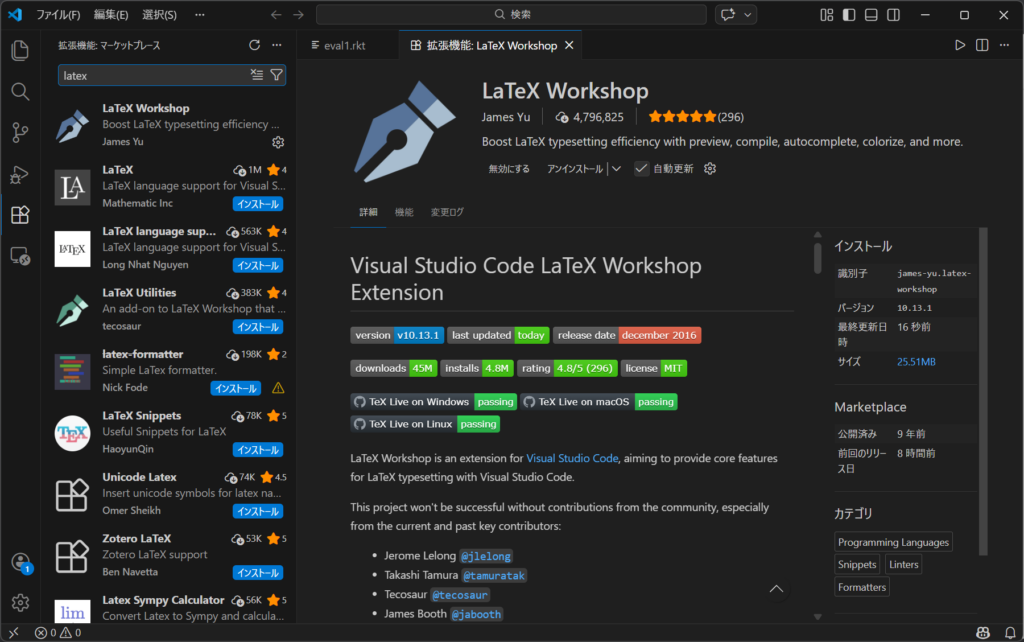
これでTeXファイルを編集した後に、緑の三角を押すだけでビルドすることができます。
続いて、.latexmkrcとsettings.jsonを作成します。LaTeXをビルドするエンジンとして、基本はLuaLaTeXというものを使い、必要に応じてupLaTeXなどと使い分ける場合を説明します。
.latexmkrcの設定
まず、.latexmkrcというファイルを作成します。エクスプローラーでC:/Users/(ユーザー名)という場所にアクセスします。ファイルの拡張子が表示されない設定になっている場合は上のバーの、表示→表示→ファイル拡張子にチェックを入れてください。
その場で右クリックをして、新規作成→テキストドキュメントを選択するとファイル名を編集する画面になるので.latexmkrc.と入力してください。末尾にドットを付けるのは、Windowsの仕様上、先頭がドットで始まるファイル名を作るための方法です(作成後は自動的に末尾のドットが消えます)。
ファイルの作成ができたら、以下のコードを貼り付けて保存します。
# 各エンジンの基本コマンド設定
$latex    = 'uplatex %O -kanji=utf8 -no-guess-input-enc -synctex=1 -interaction=nonstopmode %S';
$pdflatex = 'pdflatex %O -synctex=1 -interaction=nonstopmode %S';
$lualatex = 'lualatex %O -synctex=1 -interaction=nonstopmode %S';
$xelatex  = 'xelatex %O -synctex=1 -shell-escape -interaction=nonstopmode %S';

# 参考文献・索引作成の設定
$biber     = 'biber %O --bblencoding=utf8 -u -U --output_safechars %B';
$bibtex    = 'upbibtex %O %B';
$makeindex = 'upmendex %O -o %D %S';

# PDF作成プロセスの設定
# $pdf_mode = 3; # dvipdfmxを使う場合 (upLaTeXなど)
# $pdf_mode = 4; # lualatexを直接使う場合
# デフォルトはLuaLaTeXに設定
$pdf_mode = 4;

# dvipdfmxの設定 (upLaTeX時に使用)
$dvipdf = 'dvipdfmx %O -o %D %S';

# PDF viewer の設定
# $pdf_previewer = "start %S"; # .pdfに関連付けられた既存のソフトウェアで表示
$pdf_previewer = "code -r"; # VSCodeで開く設定

# 生成ファイルの管理
$out_dir = 'out';

# ログファイルなどを out ディレクトリにまとめる
$aux_dir = 'out';
settings.jsonの設定
次にsettings.jsonを設定します。VSCode上で設定(もしくはctrl+,)を押して、右上の”設定(JSON)を開く”を押します。ここで開くのがsettings.jsonです。まだ何も書かれていない場合は以下のコードをそのまま貼り付けてください。
すでに何か書き込まれている場合、全体が{}で囲まれた形式になっていると思います。その{}の内部の続きとして、以下のコードの{}を除いたものを書き加えてください。元から書いてあったコードの末尾にカンマがなかったらそれも加えておいてください。
{
  // LaTeX Workshop 設定

  //  ビルドツール(Tool)の定義
  "latex-workshop.latex.tools": [
    {
      "name": "Latexmk (LuaLaTeX)",
      "command": "latexmk",
      "args": [
        "-lualatex",
        "-synctex=1",
        "-interaction=nonstopmode",
        "-file-line-error",
        "-outdir=%OUTDIR%",
        "%DOC%"
      ]
    },
    {
      "name": "Latexmk (upLaTeX)",
      "command": "latexmk",
      "args": [
        "-f",
        "-gg",
        "-synctex=1",
        "-interaction=nonstopmode",
        "-file-line-error",
        "-outdir=%OUTDIR%",
        "%DOC%"
      ]
    },
    {
      "name": "Latexmk (XeLaTeX)",
      "command": "latexmk",
      "args": [
        "-xelatex",
        "-synctex=1",
        "-interaction=nonstopmode",
        "-file-line-error",
        "-outdir=%OUTDIR%",
        "%DOC%"
      ]
    }
  ],

  // レシピ(Recipe)の定義
  // 一番上がデフォルト(保存時などに実行されるもの)
  "latex-workshop.latex.recipes": [
    {
      "name": "LuaLaTeX",
      "tools": ["Latexmk (LuaLaTeX)"]
    },
    {
      "name": "upLaTeX",
      "tools": ["Latexmk (upLaTeX)"]
    },
    {
      "name": "XeLaTeX",
      "tools": ["Latexmk (XeLaTeX)"]
    }
  ],

  // 動作・ディレクトリ設定
  "latex-workshop.latex.outDir": "out",
  "latex-workshop.view.pdf.viewer": "tab",
  "latex-workshop.latex.autoBuild.run": "onSave",
  "latex-workshop.latex.autoClean.run": "onBuilt",

  // クリーンアップ対象
  "latex-workshop.latex.clean.fileTypes": [
    "*.aux", "*.bbl", "*.blg", "*.idx", "*.ind", "*.lof", "*.lot", "*.out", "*.toc",
    "*.acn", "*.acr", "*.alg", "*.glg", "*.glo", "*.gls", "*.ist", "*.fls", "*.log",
    "*.fdb_latexmk", "*.synctex.gz", "*.nav", "*.snm", "*.vrb"
  ],

  // エディタ設定(自動整形やスニペット)
  "[latex]": {
    "editor.suggest.snippetsPreventQuickSuggestions": false,
    "editor.tabSize": 2,
    "editor.formatOnSave": false
  },
  "latex-workshop.intellisense.package.enabled": true,
}
upLaTeXなどとの使い分け方
今の設定だとデフォルトではLuaLaTeXを使用することになりますが、たまに他のエンジンを使う必要があることがあります。そのような時は他のエンジンを使いたいtexファイルの冒頭にこのように書くことで設定が切り替わります。
% !TEX program = uplatexこの場合はupLaTeXになります。
4.テストコードの実行
これで準備は整いました。まずは簡単なコードを実行してみましょう。
VSCode左上の、ファイル→フォルダを開くを選択し、好きなフォルダを開きます。
続いて、ファイル→新しいファイルを選択し、ファイル名の横にある”新しいファイルを作成”を選択します。

ファイル名が求められるので適当にtest.texなど拡張子が.texとなるようなファイル名を入力しましょう。
入力が済んだら以下のコードを入力してみます。
\documentclass{ltjsarticle} %LuaLaTeX専用のクラス
\begin{document}

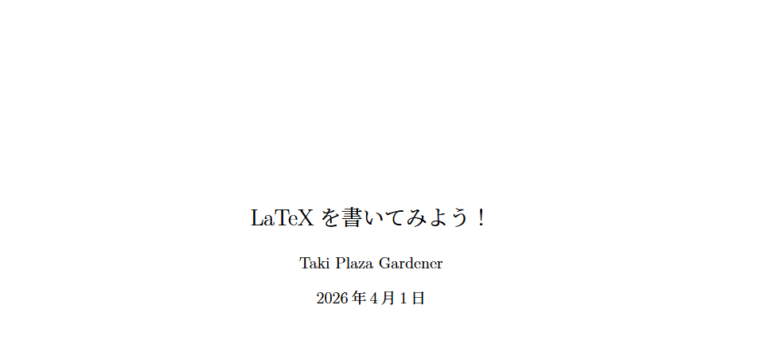
\title{LaTeXを書いてみよう!}
\author{Taki Plaza Gardener}
\date{2026年4月1日}
\maketitle

\section{テスト}
こんにちは、\LaTeX ! % ロゴを表示

数式も簡単に書けます!

$E = mc^2$

\begin{itemize}
  \item 箇条書きも綺麗に作れます。
  \item Taki Plaza Gardenerで一緒に活動しましょう!
\end{itemize}
\end{document}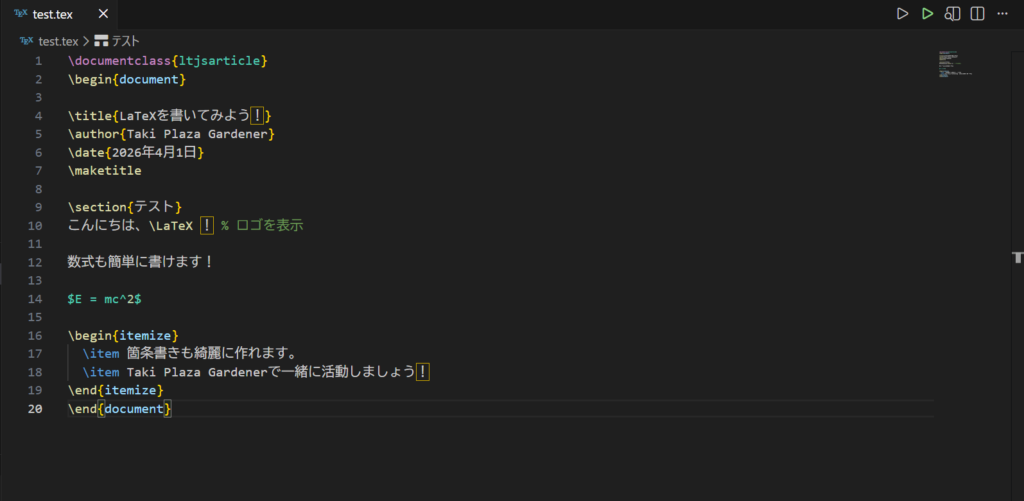
入力が終わったら緑の三角を押してビルドします。
これで、test.texと同じ階層にoutというフォルダが作られ、そこにPDFが生成されます。Ctrl+Alt+V、もしくは緑の三角の右のアイコンを押すとウィンドウが左右に分割されて右にPDFが表示されるようになります。編集してビルドするごとに、PDFの内容がその都度更新されます。
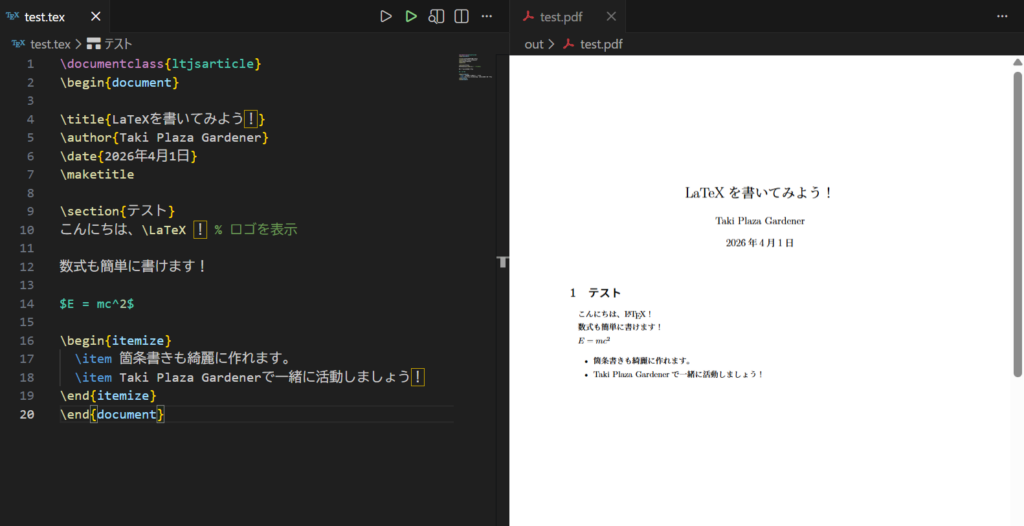
これで、LaTeXを用いて文書を作成できるようになりました!
先ほどのテストコードに書いた数式をはじめ、表やグラフ、ソースコードなどの様々な機能を使うことができるので、必要になった時に調べて自分好みの文書を作成してみてください。
まとめ
今回はWindowsにおけるLaTeXの環境構築について解説しました。
正直なところ、LaTeXは使い始めるまでが大変です。でも、一度環境を整えてしまえば、数式の多いレポートも驚くほど綺麗に、そして楽に作成できるようになります。
もしこの記事を読んで、「ここがエラーになっちゃう」「自分のPCだとうまくいかない…」と困ったときは、一人で抱え込まずにぜひ周りの友達や私たちを頼ってください!
Taki Plaza Gardenerの居室では、普段の活動以外でも、LaTeXの話題や講義の課題など、日々メンバー同士で教え合ったりわいわい議論したりしています。興味を持った方はぜひ一度見に来てくださいね!
皆さんの大学生活が、LaTeXとともに実りあるものになるよう応援しています。居室で皆さんにお会いできるのを楽しみにしていますね!
最後までご覧くださり、ありがとうございました!